Obtén coordenadas de pantalla en tiempo real, perfecto para desarrollo web, diseño y testing.
Elige una captura de tu dispositivo o pégala aquí.
Primero toma una captura con una herramienta de captura de pantalla. Luego pégala aquí con Ctrl+V (⌘V en Mac) para leer los píxeles de la imagen original.
Si quieres localizar un punto del escritorio, captura toda la pantalla del monitor correspondiente y pega la imagen aquí para encontrar sus coordenadas.
Para obtener coordenadas del escritorio, captura todo el monitor de destino y comprueba el origen y la escala de píxeles.
¿Cómo encuentro el centro de mi pantalla o de cualquier imagen?
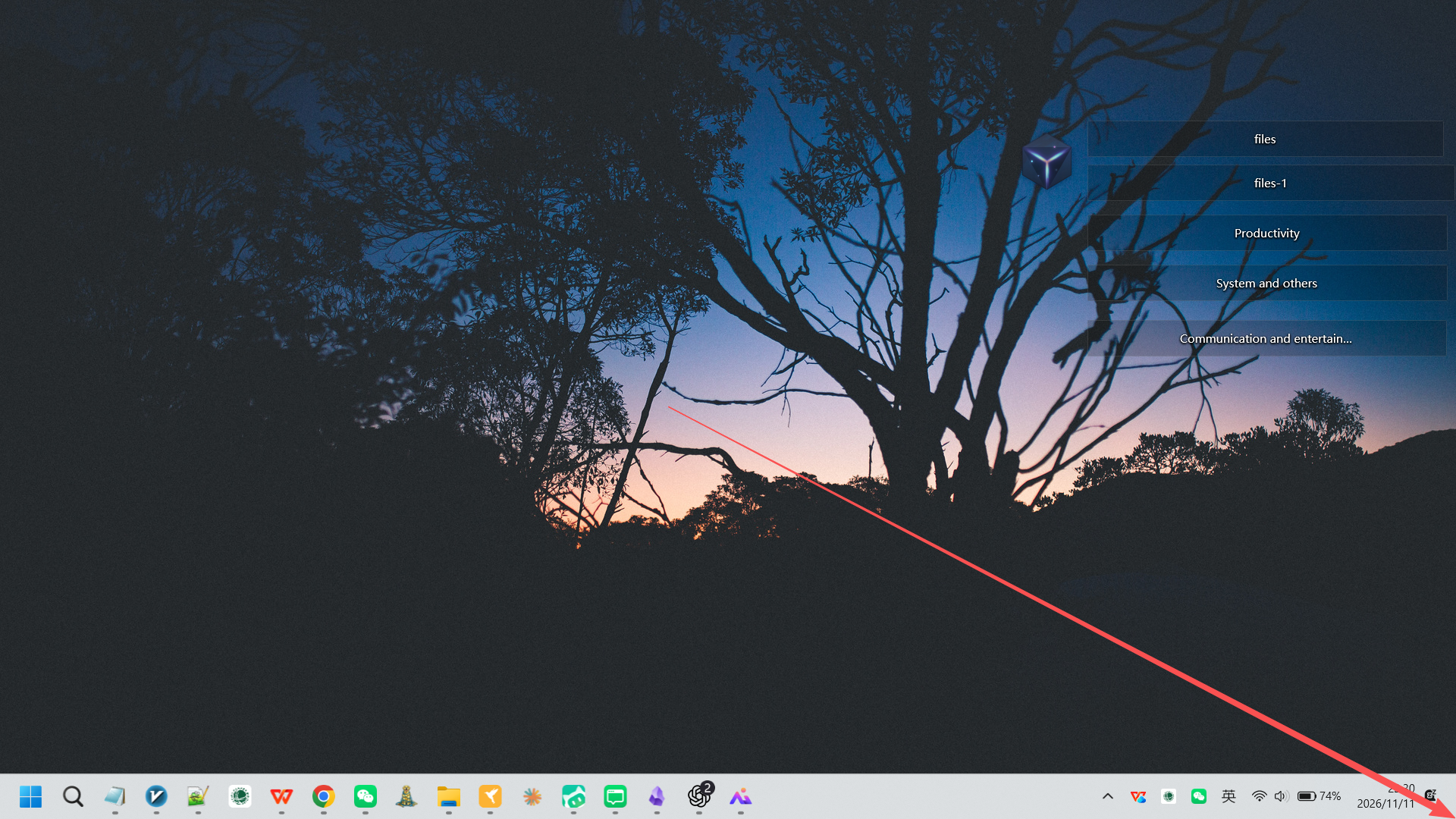
En el modo de centro, pega una captura completa del escritorio o cualquier imagen. La cruz marca el centro de la imagen y las coordenadas se muestran en píxeles de la imagen original.
Calcula el centro del área de medición con el origen y el modo de píxeles elegidos. Si no se puede activar la pantalla completa, muestra el centro de la ventana.
Esta captura completa del escritorio mide 1920 × 1080. Con el origen arriba a la izquierda, el primer píxel es (0, 0) y el de la esquina inferior derecha es (1919, 1079).
Abrir imagen original. Copia la imagen, vuelve aquí y pégala para ver las coordenadas.
Esta herramienta de coordenadas de pantalla online le ayuda a encontrar las coordenadas exactas X e Y del puntero del ratón en la pantalla. Una herramienta esencial para desarrolladores frontend, diseñadores UI/UX y probadores QA.
Seleccione dónde debe estar el punto (0,0). "Arriba Izquierda" es el estándar para sitios web.
Elija "Nativa" para píxeles físicos o "Visualización" para píxeles CSS (con escala DPI).
Haga clic en Iniciar para entrar en pantalla completa. Mueva el ratón para ver las coordenadas. Las lecturas en pantalla completa se refieren al área actual, no a las coordenadas del escritorio entre monitores.
Pega una captura con Ctrl+V (⌘V en Mac) para leer los píxeles de la imagen original.
| Modo | Qué indica la lectura | Cuándo usarlo |
|---|---|---|
| Ventana | Posición dentro del área visible del navegador. | Depurar una página o localizar un elemento visible. |
| Pantalla completa | Posición dentro del área de pantalla completa, no del escritorio entre monitores. | Localizar un punto o el centro del área actual. |
| Captura | Posición en píxeles de la imagen original, sin depender del modo de resolución. | Marcar un punto en una captura completa o recortada. |
Abra esta herramienta gratis, seleccione el origen y mueva el ratón.
Nativa se refiere a los píxeles físicos. Visualización incluye el factor de escala (DPI).
Haz clic derecho en el modo de medición para abrir los controles y selecciona Copiar coordenadas.
Pega una captura completa o recortada y mueve el puntero dentro de la imagen. La lectura usa los píxeles originales, sin importar el modo de resolución elegido. Para convertirla en coordenadas del escritorio, usa el origen superior izquierdo y suma el desplazamiento de la captura en la misma unidad. Haz clic o toca el punto de la imagen para fijar sus coordenadas antes de copiarlas.
Las coordenadas de pantalla describen la posición exacta de un punto en el monitor. En la mayoría de interfaces web y de escritorio, el origen comienza en la esquina superior izquierda y se representa como (0,0).
En pantallas con escalado, los píxeles CSS no siempre coinciden con los píxeles físicos. Por eso esta herramienta permite cambiar entre resolución nativa y resolución de visualización según el contexto de trabajo.
Screen Coordinates combina una herramienta práctica con guías claras para desarrolladores, diseñadores, equipos de QA y soporte técnico. La idea es resolver una necesidad inmediata y, al mismo tiempo, explicar por qué los valores cambian entre navegadores, sistemas y pantallas.